
Как да блокирате ChatGPT ботовете - и кога не трябва /2026/
GPTBot, OAI-SearchBot и ChatGPT-User правят различни неща - и блокирането на грешния бот ви изтрива от отговорите на ChatGPT. Актуалното ръководство за 2026…


Google Optimize беше безплатният инструмент на Google за A/B тестове - и точно затова беше най-популярният. На 30 септември 2023 г. обаче Google го спря окончателно и той вече не съществува. По-долу са актуалните алтернативи за 2026 г., а оригиналните ни инструкции оставяме най-отдолу като архив.
Удобството и външният вид на сайта силно влияят на поведението на потребителите. Oт формулировката на текста, местоположението на бутоните, формите за попълване и други елементи, зависи доколко потребителите ще ползват сайта ви и ще купуват чрез него.
За да определите кои елементи ще бъдат с по-добра реализация в определен сайт, трябва да тествате опциите само на реални потребители. Тестването като вид проучване на ефективността на сайта е подходящо за онлайн магазини, сайтове визитки и големи корпоративни сайтове.Можете да тествате изображения, описания на стоки и услуги, бутони за призив към действие, заглавия на формуляри и форми за попълване. Затова е важно да знаете как да използвате Google Optimize за A/B и многовариантни тестове.
При спирането на Optimize самият Google посочи официални партньори с готова GA4 интеграция - данните от експериментите се четат директно в Google Analytics 4. Ето кои са реалните варианти днес:
Едно честно уточнение от практиката: при малък трафик A/B тестовете рядко достигат статистическа значимост. Ако сайтът ви е под няколко хиляди посещения месечно, по-полезни са поведенческите данни (Microsoft Clarity е безплатен) и един качествен одит на сайта, отколкото месеци чакане на "победител" от теста.
Секциите по-долу са оригиналните ни инструкции отпреди спирането на услугата. Оставяме ги като архив - стъпките вече не могат да бъдат изпълнени.
Google Optimize е услуга за тестване на интерфейса на сайта, която Google обяви през пролетта на 2016г. Услугата ви позволява да провеждате A/В и многоканални тестове, да събирате данни за поведението на потребителите в сайта. Има безплатна версия и платена Google Optimize 360.Използвайки услугата, потребителят създава копие на тестваната страница, но с някои промени в нейните елементи. Например, можете да промените шрифта, подравняването или разстоянието между редовете на текста, да замените изображения или изскачащи прозорци, да промените цвета на бутоните или да смените изцяло офертата.
Тестовете могат да бъдат насочени към конкретни категории потребители и да задавате правила за URL адреси, където ще бъде написано на кои страници искате да тествате. Тестването ви позволява да разберете коя версия на интерфейса ще доведе до повече реализации. Може да се окаже, че всички тествани опции показват почти същия резултат като оригиналната страница, така че изобщо не трябва да хабите ресурси и да правите промени.
Услугата трябва да се използва в Chrome браузъра, тъй като за нейната работа ще трябва да инсталирате специалното разширение Google Optimize. Отидете на уебсайта на услугата Google Optimize и маркирайте кои известия искате да получавате от услугата. Можете да поставите всички отметки:• първи пункт - анализ на данни за подобряване на качеството на услугата• втори пункт - съгласявате се да изпращате анонимни данни за вашия проект за събиране на статистически данни• трети пункт - предлага задълбочен анализ, ако служителите на Google се свържат с вас и ви предложат нови продуктиСлед това приемате условията за ползване и стартирате процеса на работа.
Отваря се раздел „Моят контейнер“. Контейнерът е код, който се предава чрез Google Optimize и ви позволява да промените начина на работа на потребителите.Създайте име на вашия проект и въведете URL адреса на страницата, която ще участва в теста. Страници, които почти не получават трафик, не могат да бъдат тествани - ще има твърде малко данни за да получите обективен резултат.
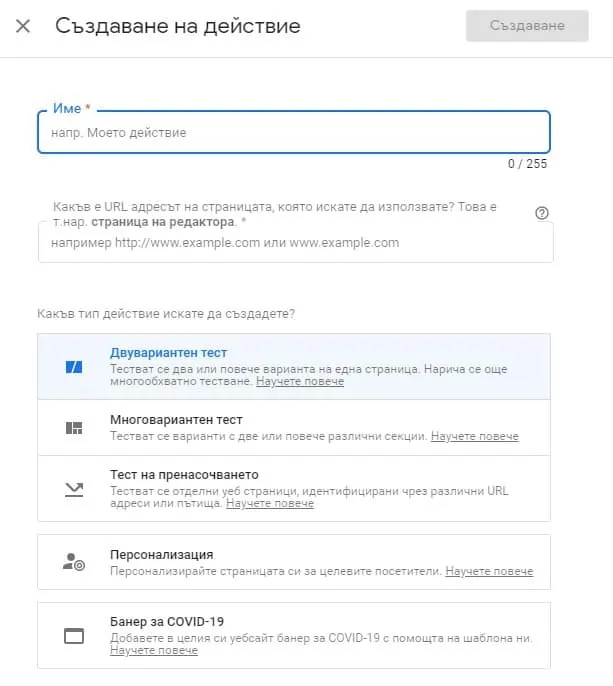
Изберете тестов модел:
След това се отваря страницата на контейнера, върху която ще работите, тестът трябва да бъде конфигуриран преди стартирането и свързан към системите за анализ. Как става това? Сега ще ви покажем.
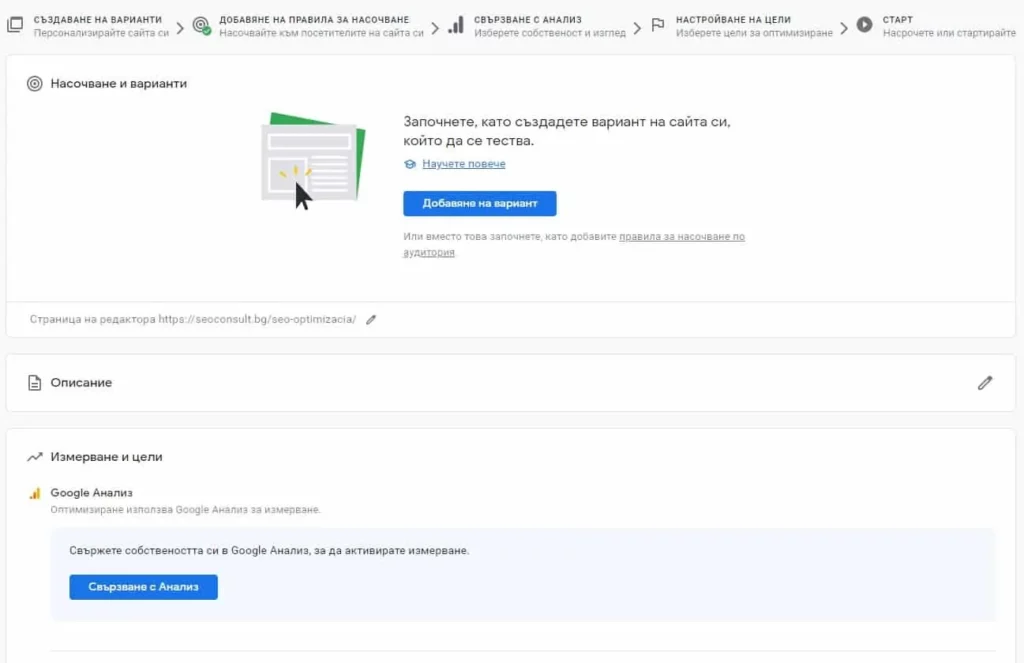
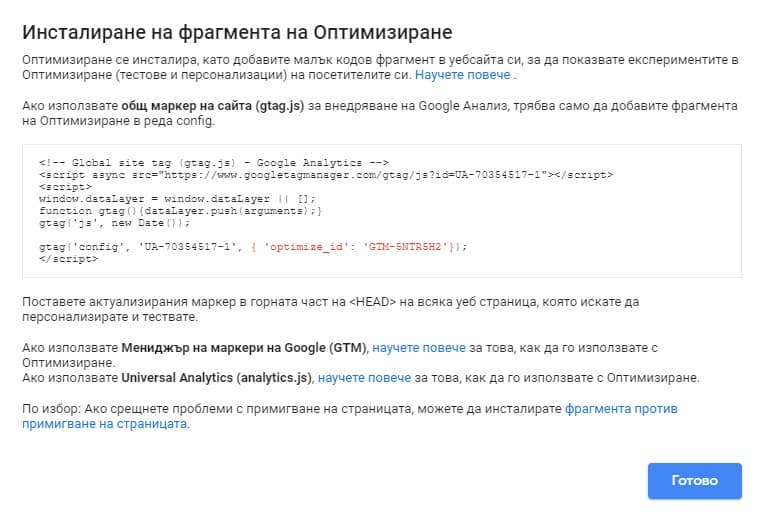
В секцията „Измерване и цели“ кликнете върху бутона „Свързване с Анализ“. Изберете акаунта в Google Анализ акаунта, който искате да свържете с Optimize.След това ще получите код за вграждане в сайта, който трябва да поставите в HEAD частта:
За да добавите кода за оптимизация на Google чрез Google Tag Manager, създайте нов маркер и в конфигурацията изберете Google Optimize:
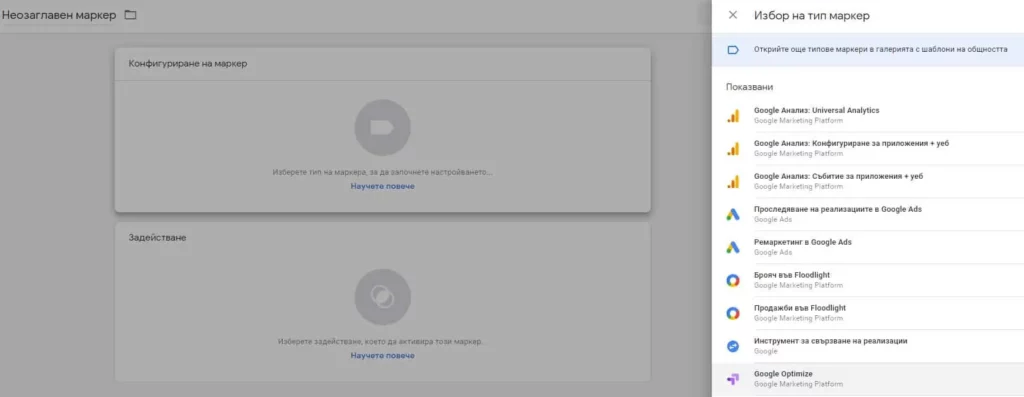

В Google Optimize е посочен идентификаторът на контейнера, копирайте го в таг мениджър маркера:
В разширените настройки изберете маркера за оптимизиране, който да се показва преди маркера на Google Analytics, който също трябва да създадете, ако нямате такъв. В тригери изберете „всички страници“. За да започнат да работят в сайта всички маркери и промени, не забравяйте да кликнете върху бутона „Публикуване“ в GTM.
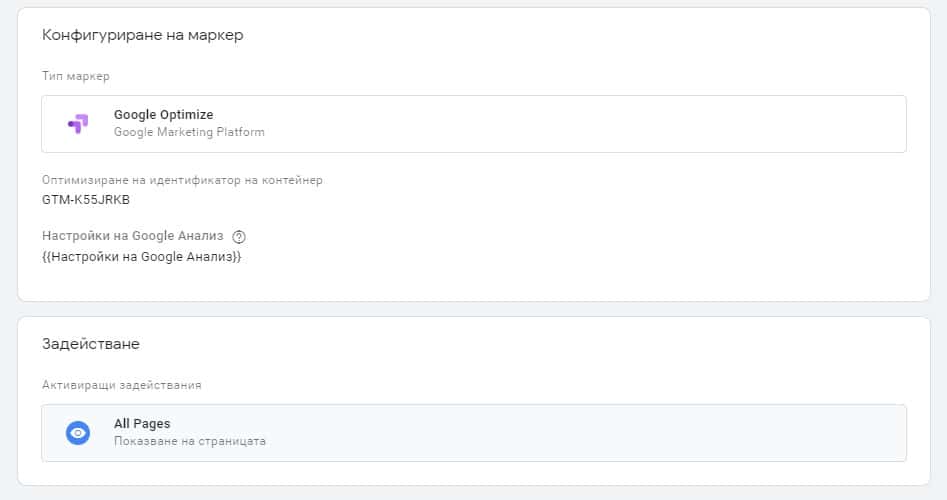
Така трябва да изглежда всичко преди да публикувате:

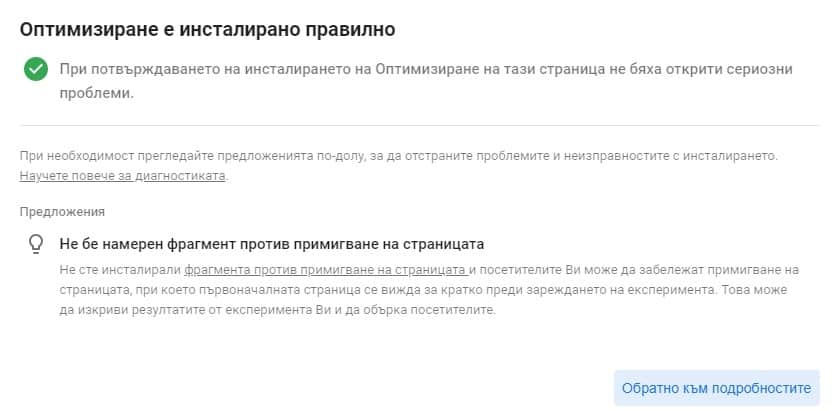
Ако инсталацията не е успешна, в Настройки ще се появи предупреждение:За да го оправите, трябва да преинсталирате кода. Трябва да проверите всички препоръки.А така изглежда ако всичко е наред:
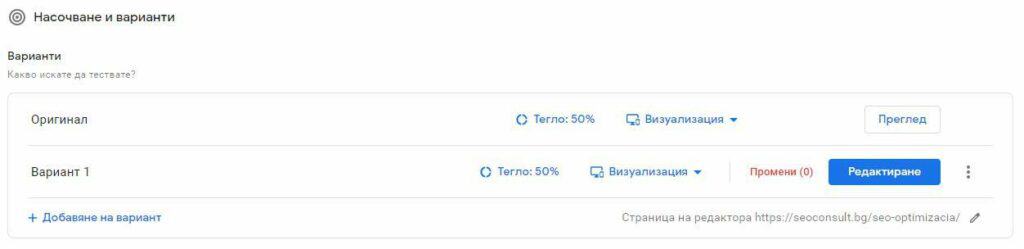
Нека анализираме настройката на първия експеримент, като използваме A/B тест като пример. В раздел „Насочване и варианти“ добавете толкова опции, колкото искате да проверите. Първоначалната версия е страницата, така както изглежда на сайта в момента. Тази опция е контролна и ще е необходимо да сравните показателите на другите промени, които направите с нея, за да се разбере дали има смисъл.
Бутонът „Редактиране“ отваря редактора, където можете да промените интерфейса за дисплей на десктоп и мобилен телефон:
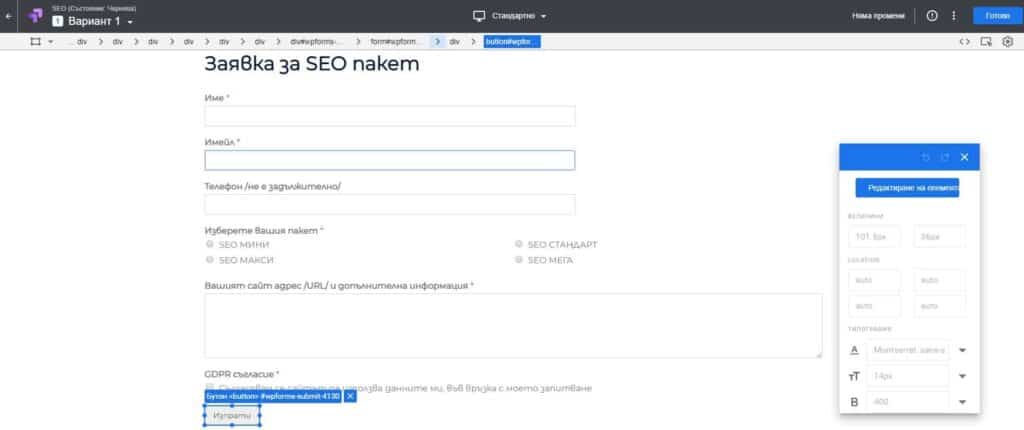
За всяка кардинална промяна е по-добре да направите отделна опция, така че чрез резултатите да разберете коя е по-добра.„Тегло …%“ е количеството трафик, което стига до страниците на експеримента, обикновено общият трафик е разделен по равно между опциите 50/50:
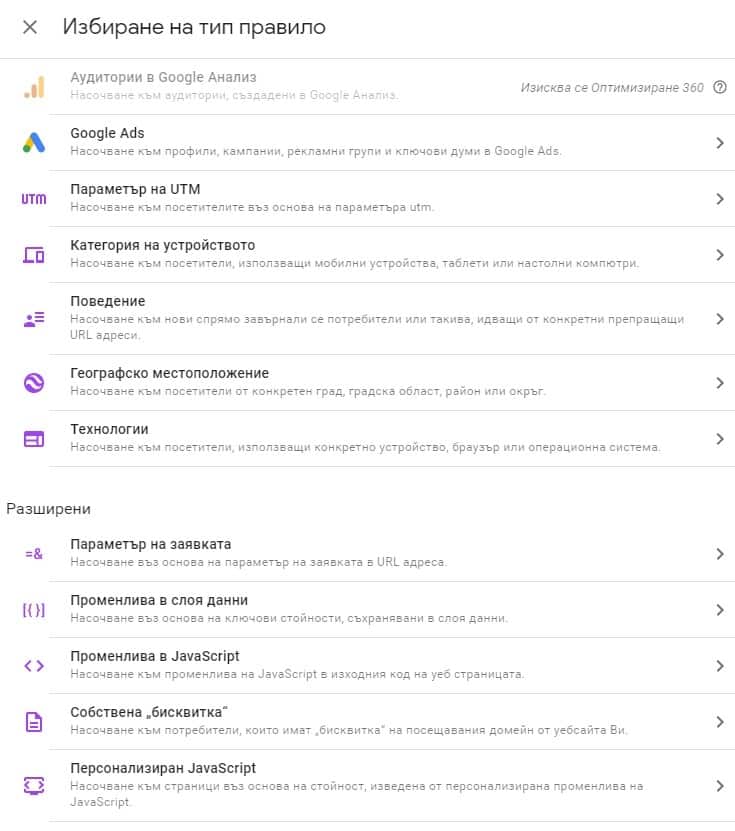
Също така трябва да таргетирате към потребители, които да виждат новите варианти на страницата, а за това има доста голям избор:Можете да персонализирате избора си на аудитория:• от Google Ads, като се вземат предвид събраните там акаунти, кампании и ключови заявки;• от източника на трафик, поставяйки на правилното място връзка с UTM;• според използвано устройство сред потребителите - десктоп, мобилен телефон или таблет;• според модела на поведение - от първото посещение, до прехода от конкретна страница;• геоданни в един регион или държава;• по технология за потребители на конкретно устройство, браузър, операционна система;• по собствени параметри: бисквитки, JavaScript и други данни;
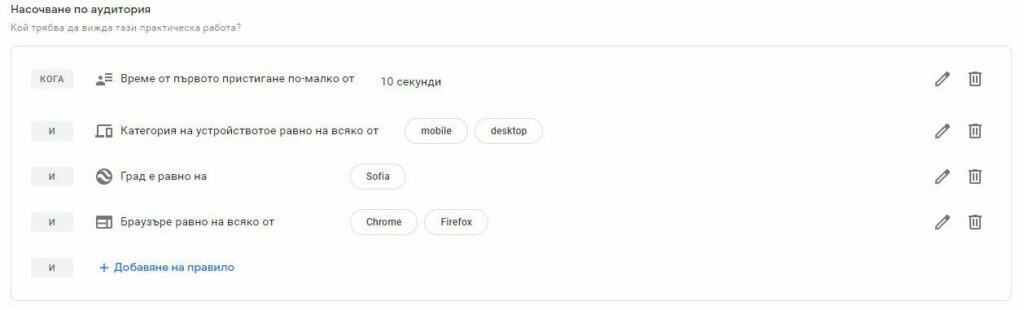
Аудитория от Google Analytics може да бъде избрана само в платената версия.Може да изберете няколко условия за различни аудитории, които да работят едновременно:Следващият елемент за настройка са „Цели“, те са разположени по-долу в раздела „Измерване и цели“. Има стандартни цели:• продължителността на сесията в секунди, която се отчита;• откази - посещения, по време на които са гледали само една страница;• показвания на страници - общият брой на страниците, които потребителят е гледал, включително и тези посетени повторно;
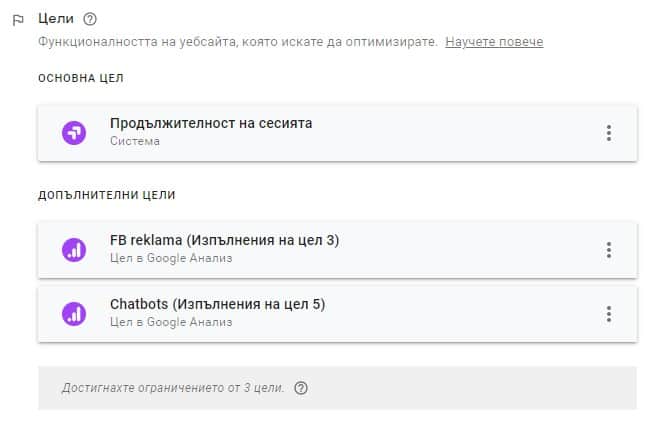
На същото място има цели и от Google Analytics. Ако стандартните не ви вършат работа, можете да създадете своя собствена цел: посочете броя на преглежданията на страници или взаимодействието с елементите на страницата.В безплатната версия можете да зададете до три цели наведнъж:
Можете да разгледате напредъка на експеримента в отчетите. Те се формират по време на експеримента, когато Analytics събира данните и Oптимизацията ги обработва. По-добре е да се оцени ефективността на експерименталните опции в края на експеримента, когато услугата ще e провелa достатъчен брой тестове. Експериментът ще бъде правилен само при голям обем проби, така че изберете страници, които получават трафик.

За това как да интерпретирата резултатите от A/Б теста, скоро ще направим отделна статия.Надяваме се да сме ви били полезни и ви желаем приятно тестване 🙂
GPTBot, OAI-SearchBot и ChatGPT-User правят различни неща - и блокирането на грешния бот ви изтрива от отговорите на ChatGPT. Актуалното ръководство за 2026…
Google Street View ви позволява да разглеждате света в най-малки подробности от комфорта на дома си, като съществува и един трик, чрез който можете да…
Ако в онлайн магазина има твърде много стоки, които не са налични, това има лош ефект върху позицията му в търсачките. Какво да правите?…
SEO Консулт помага на бизнеси да растат в Google и AI търсачките от 2015 г. Заявете безплатна консултация без ангажимент.
Или ни се обадете: +359 887 808 843
